
यांडेक्स से जुड़ी समस्या को कैसे ठीक करें एशिया में
Google DNS सेट अप करना: चरण-दर-चरण मार्गदर्शिका
यदि आपको यांडेक्स सेवाओं तक पहुंचने में समस्या हो रही है, तो DNS सर्वर को अधिक स्थिर सर्वर, जैसे कि गूगल DNS, में बदलने से अक्सर मदद मिलती है। नीचे राउटर और सीधे कंप्यूटर पर ऐसा करने के बारे में विस्तृत निर्देश दिए गए हैं।
1. राउटर पर सेटअप करना
चरण 1. राउटर कंट्रोल पैनल में लॉगिन करें
अपना ब्राउज़र खोलें और अपने राउटर का आईपी पता दर्ज करें (आमतौर पर 192.168.1.1 या 192.168.0.1; विवरण के लिए केस या दस्तावेज़ देखें)।
अपना लॉगिन और पासवर्ड दर्ज करें (यदि नहीं बदला गया हो तो डिफ़ॉल्ट रूप से, अक्सर admin/admin होता है)।
चरण 2: DNS सेटिंग्स खोजें
"इंटरनेट", "WAN", "नेटवर्क" या "कनेक्शन सेटिंग्स" अनुभाग ढूंढें।
DNS सर्वर के लिए फ़ील्ड देखें - वे आपके ISP के पते से भरे हो सकते हैं।
चरण 3. DNS को बदलना
प्राथमिक DNS फ़ील्ड में 8.8.8.8 दर्ज करें.
(वैकल्पिक) द्वितीयक क्षेत्र में – 8.8.4.4.
सेटिंग्स सहेजें. यदि आवश्यक हो तो राउटर को रीबूट करें।
2. कंप्यूटर पर सेटअप करना
यदि आपके पास राउटर सेटिंग तक पहुंच नहीं है, तो आप डिवाइस पर सीधे DNS बदल सकते हैं।
विंडोज
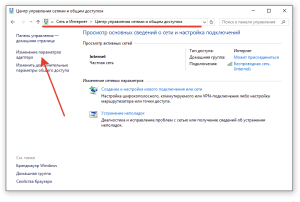
नियंत्रण कक्ष → नेटवर्क और साझाकरण केंद्र खोलें।
एडाप्टर सेटिंग्स बदलें पर क्लिक करें. नीचे चित्र देखें.
सक्रिय कनेक्शन पर राइट-क्लिक करें और गुण चुनें।
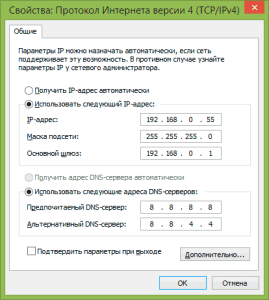
इंटरनेट प्रोटोकॉल संस्करण 4 (TCP/IPv4) चुनें और गुण क्लिक करें।
"निम्न DNS सर्वर पतों का उपयोग करें" चेक करें और दर्ज करें:
पसंदीदा DNS: 8.8.8.8
वैकल्पिक DNS: 8.8.4.4
बदलावों को सहेजने के लिए ठीक है क्लिक करें। नीचे चित्र देखें.
 एशिया में यांडेक्स समस्या को कैसे ठीक करें
macOS
सिस्टम प्राथमिकताएं → नेटवर्क खोलें.
अपना सक्रिय कनेक्शन (वाई-फाई या ईथरनेट) चुनें और उन्नत पर क्लिक करें।
"DNS" टैब पर जाएं.
"+" पर क्लिक करें और जोड़ें:
8.8.8.8
8.8.4.4
ठीक क्लिक करें, फिर लागू करें क्लिक करें.
लिनक्स (उदाहरण के लिए नेटवर्क मैनेजर के साथ उबंटू का उपयोग करना)
नेटवर्क सेटिंग्स खोलें.
एक सक्रिय कनेक्शन चुनें और गियर आइकन पर क्लिक करें।
IPv4 टैब पर जाएं.
विधि को केवल स्वचालित (DHCP) पते या मैन्युअल में बदलें।
"DNS" फ़ील्ड में दर्ज करें:
8.8.8.8, 8.8.4.4
परिवर्तनों को सहेजें और कनेक्शन पुनः आरंभ करें.
इस गाइड का पालन करके, आप DNS सर्वर को जल्दी से बदल पाएंगे और, सबसे अधिक संभावना है, Yandex सेवाओं तक पहुंच के साथ समस्याओं को हल कर पाएंगे। मुझे आशा है कि यह पोस्ट ऐसे किसी भी व्यक्ति के लिए उपयोगी होगी जिसने ऐसी ही समस्या का सामना किया हो।